
대표 이미지는 AI 생성 콘셉트입니다. 아래 실사진은 출처와 촬영 대상을 구분해 표시합니다.
1. 탭은 원하는 항목을 한 번 선택하는 연습입니다
버튼을 눌렀는데 반응이 느리면 같은 자리를 여러 번 누르기 쉽습니다. 먼저 손가락을 잠깐 대었다 떼고 화면의 변화를 기다리는 습관을 연습합니다. 한칸교실의 터치 연습장에서는 버튼을 누를 때마다 횟수가 올라가므로 한 번 누르는 동작을 눈으로 확인할 수 있습니다. 이 횟수는 연습 기록일 뿐 정확도나 능력 점수가 아닙니다. 실제 앱에서는 통신이나 처리에 시간이 걸릴 수 있으며 반복 입력이 다른 결과를 만들기도 합니다. 특히 결제나 전송 버튼은 반응이 늦다고 연속해서 누르기보다 화면 안내와 처리 상태를 먼저 살펴보세요.
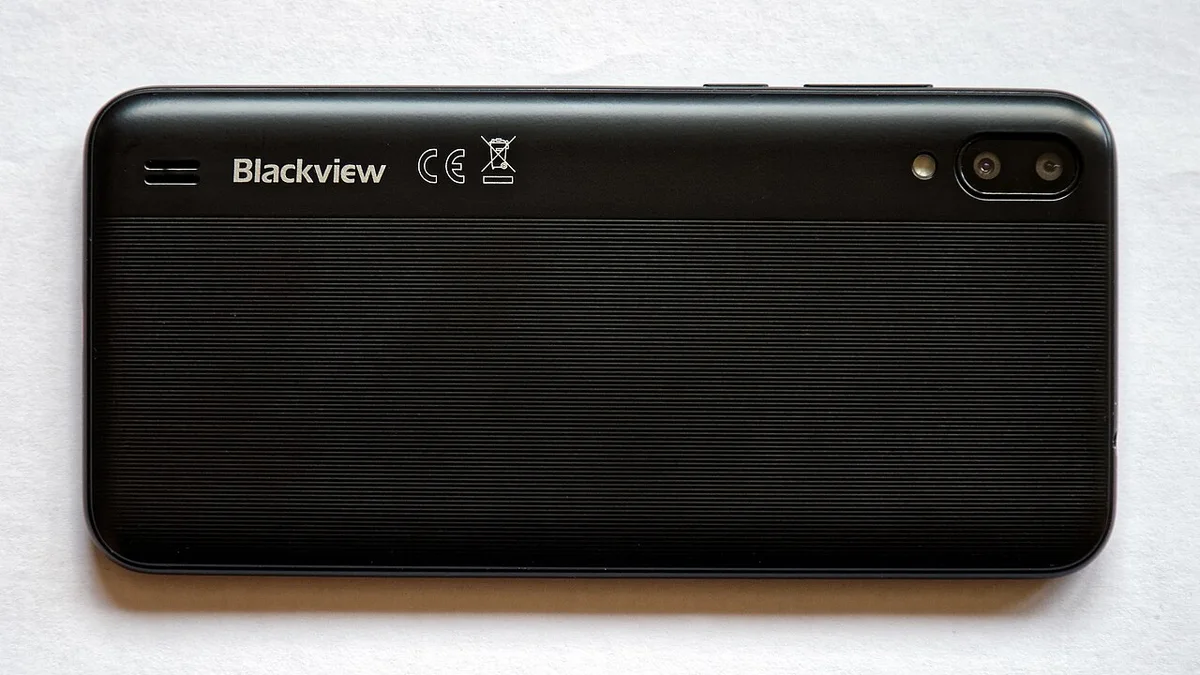
2. 길게 누르기는 손을 떼기 전에 기다립니다
길게 누르는 동작은 같은 자리에 손가락을 유지했다가 떼는 연습입니다. 연습장은 0.8초 이상 누르면 성공 문구를 표시하도록 만들었습니다. 이 값은 한칸교실의 연습 규칙이며 모든 휴대전화나 앱의 실제 동작 시간 기준이 아닙니다. 실제 앱에서는 길게 누르면 추가 메뉴가 나타나거나 다른 동작을 할 수 있으므로 해당 앱의 안내를 확인해야 합니다. 연습할 때는 손가락을 누른 상태에서 옆으로 움직이지 않는 데 집중해 보세요. 성공 문구가 나타나지 않더라도 기기 고장이나 학습 실패로 판단하지 말고 천천히 다시 시도하면 됩니다.
3. 스크롤은 아래 내용을 화면으로 올리는 움직임입니다
목록의 아래 내용을 보려면 화면에 손가락을 대고 위쪽으로 움직이는 동작을 연습합니다. 손가락이 움직이는 방향과 새로 나타나는 내용의 위치가 처음에는 헷갈릴 수 있습니다. 연습장의 작은 상자 안에서 천천히 움직여 끝에 있는 문장을 찾아보세요. 상자 밖에서 움직이면 페이지 전체가 움직일 수 있으므로 어디에 손가락을 대었는지도 함께 살핍니다. 화면 끝에서 더 움직이지 않는 것은 내용의 끝에 도달했기 때문일 수 있습니다. 무조건 더 세게 누르는 대신 현재 위치와 남은 내용이 있는지 확인하세요.
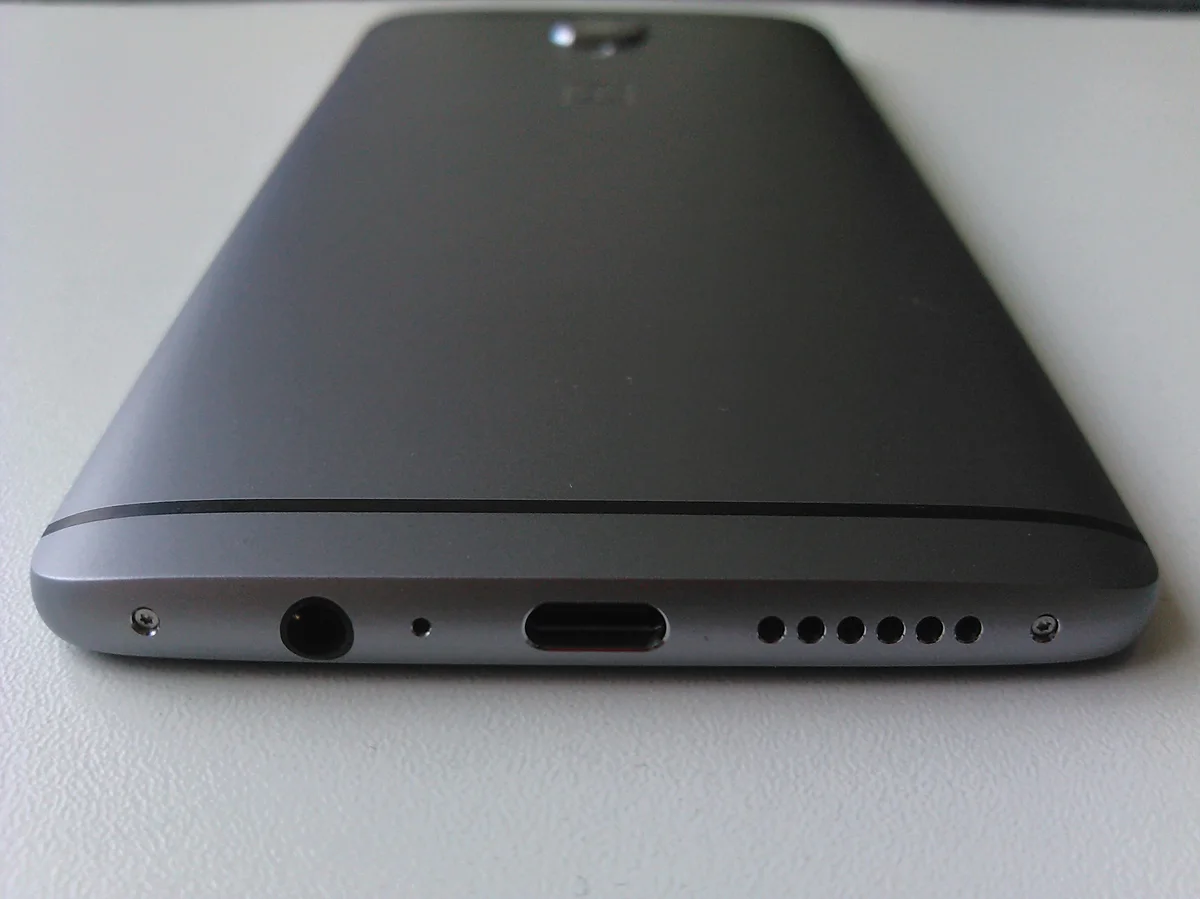


4. 버튼이 작다면 표시 크기부터 확인합니다
정확히 누르기 어렵다고 손끝의 힘을 늘리는 것부터 시작하지 않습니다. 버튼 주변의 간격이나 글씨 크기가 불편한지 먼저 살펴보세요. Google과 Apple의 공식 자료는 글씨와 화면 표시를 조정하는 방법을 안내합니다. 기기와 앱에 따라 적용되는 범위가 다르므로 실제 설정에서는 내 기종의 도움말을 기준으로 선택합니다. 웹 연습장에서 글씨를 키우는 기능은 문장 미리보기만 바꾸며 실제 기기의 버튼 크기까지 바꾸지 않습니다. 터치 연습과 기기 설정을 구분하고, 읽기 편한 화면에서 다시 연습하면 어떤 부분이 어려운지 설명하기 쉬워집니다.
- STEP 1탭은 원하는 항목을 한 번 선택하는 연습입니다
- STEP 2길게 누르기는 손을 떼기 전에 기다립니다
- STEP 3스크롤은 아래 내용을 화면으로 올리는 움직임입니다
- STEP 4버튼이 작다면 표시 크기부터 확인합니다
5. 실제 거래 화면에서 실험하지 않습니다
동작을 익힐 때는 삭제, 구매, 송금, 계정 변경처럼 결과가 큰 화면을 연습 장소로 쓰지 않습니다. 이 사이트의 연습장은 외부 앱을 실행하거나 파일을 지우지 않도록 만든 별도 공간입니다. 실제 앱에서 길게 눌렀더니 예상하지 못한 메뉴가 나오면 내용을 읽고 취소하거나 뒤로 돌아갑니다. 모르는 버튼을 여러 번 눌러 반응을 확인하는 방식은 피하세요. 다른 사람에게 도움을 받을 때는 하고 싶은 동작과 현재 보이는 문구만 설명하고 인증번호나 비밀번호를 알려주지 않습니다. 연습과 실제 실행을 분리하는 습관도 스마트폰을 익히는 과정의 일부입니다.
키보드로도 연습할 수 있습니다
마우스나 키보드를 사용하는 경우 버튼에 초점을 둔 뒤 Enter 또는 Space로 누를 수 있습니다. 길게 누르기 연습에서는 해당 키를 일정 시간 유지했다가 떼면 됩니다. 스크롤 상자는 선택한 뒤 아래 방향키로 이동할 수 있습니다. 이는 웹 연습장의 조작 방법이며 모든 앱이 같은 키보드 조작을 지원한다는 뜻은 아닙니다. 연습 초기화 버튼을 누르면 횟수와 완료 표시를 다시 시작할 수 있습니다. 오늘 탭이 익숙해졌다면 다음에는 스크롤처럼 한 가지 동작만 골라 연습하고, 속도보다 원하는 항목을 의도대로 선택하는 데 집중하세요.
확인한 공식 자료
확인일: 2026년 10월 22일. 기종·운영체제·앱 버전에 따라 조건이 달라지므로 제공자의 도움말과 최신 공식 안내를 우선하세요.